: 如何在 imToken 上传图标:详细步骤与注意事项关

: 如何在 imToken 上传图标:详细步骤与注意事项

关键词: imToken, 上传图标, 数字资产, 钱包, 使用教程

详细介绍:

在当前快速发展的数字资产时代,钱包应用程序的选择变得越来越重要,尤其是如 imToken 这样的知名钱包。作为用户,您可能会需要在 imToken 上传自定义图标,以便更好地识别您的数字资产或项目。本文将详细介绍如何在 imToken 上传图标的步骤、注意事项,以及可能遇到的问题和解决方案。

若您是一个常用 imToken 的用户或刚刚接触数字资产的初学者,了解如何上传图标是一个非常有必要的技能。通过自定义图标,用户可以将不同的资产进行个性化管理,更加直观地识别不同的数字货币资产。

一、上传图标的准备工作

在开始上传图标之前,我们首先需要确认一些前置条件。确保您已经下载并安装了最新版本的 imToken 钱包,并且所需上传的图标文件已经准备好。

图标文件需要符合某些要求,例如格式与大小。通常支持的格式包括 PNG 和 JPG,且文件大小应控制在一定限制内,以确保加载速度和兼容性。此外,建议选择清晰、高质量的图标,以提升用户体验。

二、在 imToken 中创建自定义资产

如果您尚未创建自定义资产,那么您需要先在 imToken 中进行此操作。在 imToken 钱包中,点击右上角的“添加资产”按钮,然后选择“自定义资产”。在这里,您需要输入一些基本信息,包括资产的合约地址、资产名称、符号等。在这些信息填写完毕后,您便可以开始添加自定义图标。

三、上传图标的具体步骤

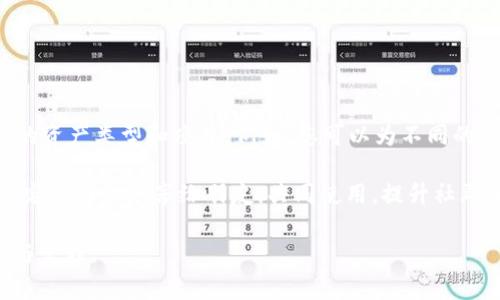
在输入完所有必要的信息后,会有一个图标上传的选项。点击“上传图标”按钮,选择您之前准备的图标文件。确保该文件符合 format 和 size 的要求。

在选择文件之后,imToken 会自动将您选择的图标进行显示。在确认无误后,点击“确认”按钮。此时,您需要稍等片刻,直到 imToken 成功处理您的请求并将新的图标与您的自定义资产关联起来。

四、图标上传后的管理

图标上传成功后,您可以在自定义资产列表中查看您刚刚添加的资产及其对应的图标。如果您觉得某个图标不够好看或者想要更换,您同样可以通过资产管理页面进行修改,重新上传新的图标。

五、失败和错误的处理

在上传过程中,您可能会遇到一些意外的情况,比如图标上传失败、格式不支持、加载时间过长等。首先,检查所上传的图标格式以及文件大小是否符合要求。其次,确认网络连接是否稳定。如果依然无法解决,可考虑重新启动 imToken 或再次尝试上传。

六、保持图标更新的注意事项

作为数字资产管理者,保持图标的更新可能会对用户的使用体验有所帮助。尤其是在项目更新、新的图标设计发布时,及时更新图标可以让用户更直观地认识到项目的新动态。

可能相关的问题及详细解答

1. 如何将自定义资产添加到 imToken?

在 imToken 中添加自定义资产相对简单。首先,打开 imToken 应用并确保已经登录账户。然后,点击首页右上角的“添加资产”或“管理”按钮,之后选择“自定义资产”选项。在这里,您需要输入资产的合约地址、名称、符号等信息。关键是合约地址,这个地址需要准确。您可以在区块链浏览器中获取相关的信息。

确认信息无误后,点击“完成”以完成自定义资产的添加。成功添加后,您可以在资产列表中找到并查看自定义资产。

2. imToken 支持哪些图标格式?

在 imToken 中,上传图标时一般支持 PNG 和 JPG 格式。这两种格式是图形领域常用且兼容性好的图形格式。建议用户在选择图标时,优先选择具有透明背景的 PNG 格式,这样可以在不同的背景下显示更为美观。

同时,用户要留意文件大小,过大的图片不仅会影响加载速度,还可能会导致上传失败。因此,建议设置合适的分辨率与文件大小,以便实现最佳效果。

3. 上传的图标为什么不显示?

如果您发现上传的图标在 imToken 中无法显示,可能是由于文件格式不符合要求或文件损坏。首先,检查您上传的图标格式是否为支持的 PNG 或 JPG 格式。此外,确保文件未被损坏,可以通过打开文件来确认是否正常显示。

如果这些条件都无误,但仍然无法显示,可以尝试重新上传一次,或者重启 imToken 应用。有时候,应用缓存问题也可能导致图标无法正常显示。

4. 如何更换已上传的图标?

在 imToken 中,更换已上传的图标也同样简单。首先,打开 imToken 钱包并定位到您需要更换图标的自定义资产。在资产详情界面中,通常会有一个“编辑”或者“更换图标”的选项。点击该选项后,您可以选择新的图标文件进行上传。

确保新图标符合相关格式与大小要求,上传后确认即可。新的图标将会替换掉之前的版本,并在资产列表中生效。

5. 上传图标后,可以使用图标进行什么操作?

上传图标后,您可以通过该图标更方便地管理您的数字资产。尤其是对大量资产进行管理时,自定义图标能够让您更直观地识别不同的资产类型和项目。例如,您可以为不同的投资项目、交易对等设置具有区分度的图标。

此外,自定义图标不仅提高了资产识别效率,也增强了用户在使用 imToken 的愉悦感,赋予用户个性化的使用体验。用户还可以将自定义图标分享给朋友,共同使用,提升社群互动。

总之,了解如何在 imToken 上传图标以及管理这些图标,可以帮助用户更好地利用这一数字资产管理工具,更高效地进行资产投资与管理。: 如何在 imToken 上传图标:详细步骤与注意事项

关键词: imToken, 上传图标, 数字资产, 钱包, 使用教程

详细介绍:

在当前快速发展的数字资产时代,钱包应用程序的选择变得越来越重要,尤其是如 imToken 这样的知名钱包。作为用户,您可能会需要在 imToken 上传自定义图标,以便更好地识别您的数字资产或项目。本文将详细介绍如何在 imToken 上传图标的步骤、注意事项,以及可能遇到的问题和解决方案。

若您是一个常用 imToken 的用户或刚刚接触数字资产的初学者,了解如何上传图标是一个非常有必要的技能。通过自定义图标,用户可以将不同的资产进行个性化管理,更加直观地识别不同的数字货币资产。

一、上传图标的准备工作

在开始上传图标之前,我们首先需要确认一些前置条件。确保您已经下载并安装了最新版本的 imToken 钱包,并且所需上传的图标文件已经准备好。

图标文件需要符合某些要求,例如格式与大小。通常支持的格式包括 PNG 和 JPG,且文件大小应控制在一定限制内,以确保加载速度和兼容性。此外,建议选择清晰、高质量的图标,以提升用户体验。

二、在 imToken 中创建自定义资产

如果您尚未创建自定义资产,那么您需要先在 imToken 中进行此操作。在 imToken 钱包中,点击右上角的“添加资产”按钮,然后选择“自定义资产”。在这里,您需要输入一些基本信息,包括资产的合约地址、资产名称、符号等。在这些信息填写完毕后,您便可以开始添加自定义图标。

三、上传图标的具体步骤

在输入完所有必要的信息后,会有一个图标上传的选项。点击“上传图标”按钮,选择您之前准备的图标文件。确保该文件符合 format 和 size 的要求。

在选择文件之后,imToken 会自动将您选择的图标进行显示。在确认无误后,点击“确认”按钮。此时,您需要稍等片刻,直到 imToken 成功处理您的请求并将新的图标与您的自定义资产关联起来。

四、图标上传后的管理

图标上传成功后,您可以在自定义资产列表中查看您刚刚添加的资产及其对应的图标。如果您觉得某个图标不够好看或者想要更换,您同样可以通过资产管理页面进行修改,重新上传新的图标。

五、失败和错误的处理

在上传过程中,您可能会遇到一些意外的情况,比如图标上传失败、格式不支持、加载时间过长等。首先,检查所上传的图标格式以及文件大小是否符合要求。其次,确认网络连接是否稳定。如果依然无法解决,可考虑重新启动 imToken 或再次尝试上传。

六、保持图标更新的注意事项

作为数字资产管理者,保持图标的更新可能会对用户的使用体验有所帮助。尤其是在项目更新、新的图标设计发布时,及时更新图标可以让用户更直观地认识到项目的新动态。

可能相关的问题及详细解答

1. 如何将自定义资产添加到 imToken?

在 imToken 中添加自定义资产相对简单。首先,打开 imToken 应用并确保已经登录账户。然后,点击首页右上角的“添加资产”或“管理”按钮,之后选择“自定义资产”选项。在这里,您需要输入资产的合约地址、名称、符号等信息。关键是合约地址,这个地址需要准确。您可以在区块链浏览器中获取相关的信息。

确认信息无误后,点击“完成”以完成自定义资产的添加。成功添加后,您可以在资产列表中找到并查看自定义资产。

2. imToken 支持哪些图标格式?

在 imToken 中,上传图标时一般支持 PNG 和 JPG 格式。这两种格式是图形领域常用且兼容性好的图形格式。建议用户在选择图标时,优先选择具有透明背景的 PNG 格式,这样可以在不同的背景下显示更为美观。

同时,用户要留意文件大小,过大的图片不仅会影响加载速度,还可能会导致上传失败。因此,建议设置合适的分辨率与文件大小,以便实现最佳效果。

3. 上传的图标为什么不显示?

如果您发现上传的图标在 imToken 中无法显示,可能是由于文件格式不符合要求或文件损坏。首先,检查您上传的图标格式是否为支持的 PNG 或 JPG 格式。此外,确保文件未被损坏,可以通过打开文件来确认是否正常显示。

如果这些条件都无误,但仍然无法显示,可以尝试重新上传一次,或者重启 imToken 应用。有时候,应用缓存问题也可能导致图标无法正常显示。

4. 如何更换已上传的图标?

在 imToken 中,更换已上传的图标也同样简单。首先,打开 imToken 钱包并定位到您需要更换图标的自定义资产。在资产详情界面中,通常会有一个“编辑”或者“更换图标”的选项。点击该选项后,您可以选择新的图标文件进行上传。

确保新图标符合相关格式与大小要求,上传后确认即可。新的图标将会替换掉之前的版本,并在资产列表中生效。

5. 上传图标后,可以使用图标进行什么操作?

上传图标后,您可以通过该图标更方便地管理您的数字资产。尤其是对大量资产进行管理时,自定义图标能够让您更直观地识别不同的资产类型和项目。例如,您可以为不同的投资项目、交易对等设置具有区分度的图标。

此外,自定义图标不仅提高了资产识别效率,也增强了用户在使用 imToken 的愉悦感,赋予用户个性化的使用体验。用户还可以将自定义图标分享给朋友,共同使用,提升社群互动。

总之,了解如何在 imToken 上传图标以及管理这些图标,可以帮助用户更好地利用这一数字资产管理工具,更高效地进行资产投资与管理。